Non devi fare tutto da solo: dalla sezione Utenti puoi dare accesso al pannello alle persone che ti aiutano a gestire la scuola. Ognuno entra con la propria email e la propria password e vede solo quello che il suo ruolo permette.
Il tuo piano comprende fino a 10 utenti oltre al titolare. Quello che pubblicano i collaboratori conta nei limiti del scuola (ad esempio gli eventi del mese).
I tre ruoli
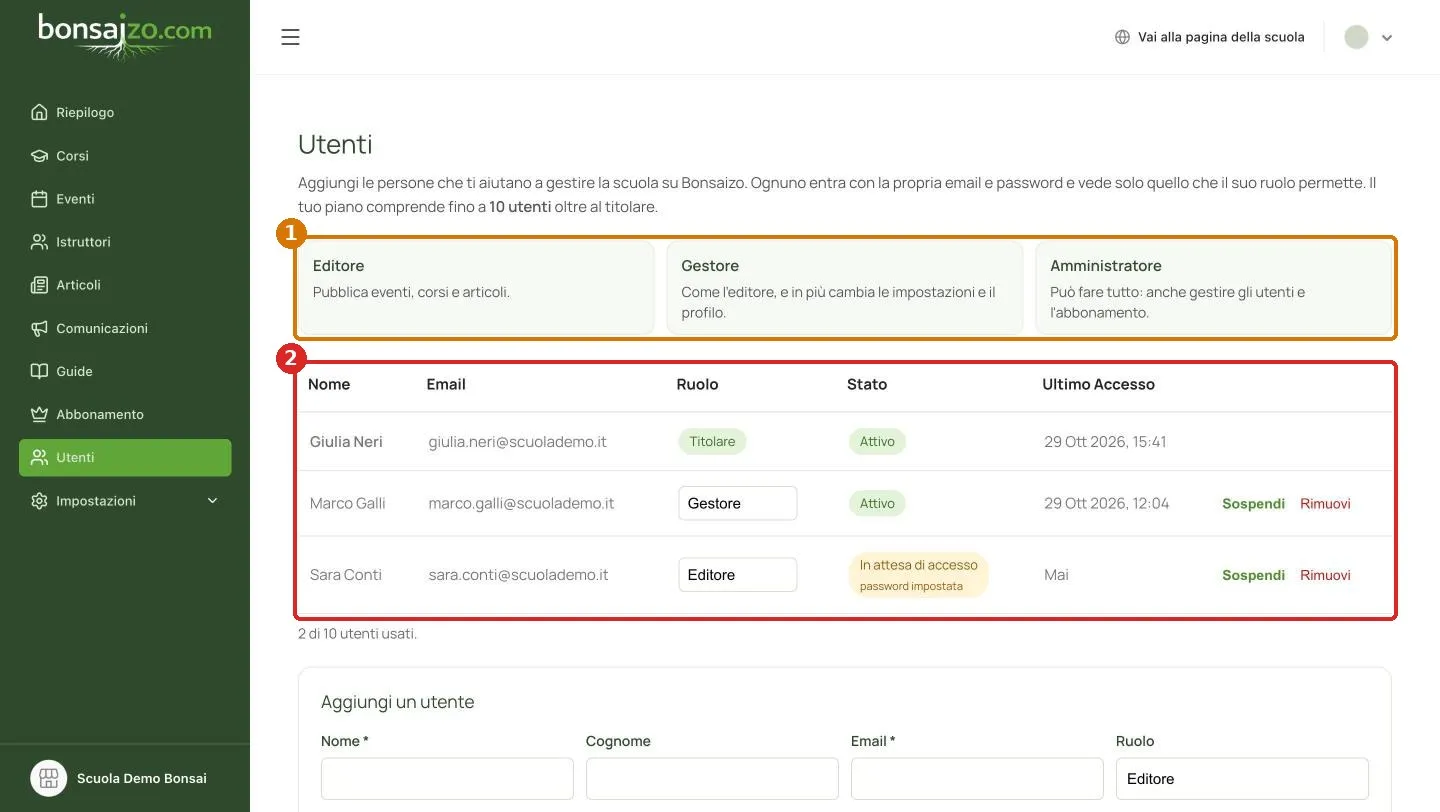
Editore: Pubblica corsi, eventi e articoli della scuola.
Gestore: Come l’editore, in più cambia le impostazioni, il profilo e gli istruttori della scuola.
Amministratore: può fare tutto, compresa la gestione degli utenti e dell’abbonamento.
I ruoli (1) e l’elenco delle persone con ruolo, stato e ultimo accesso (2).
Aggiungere una persona
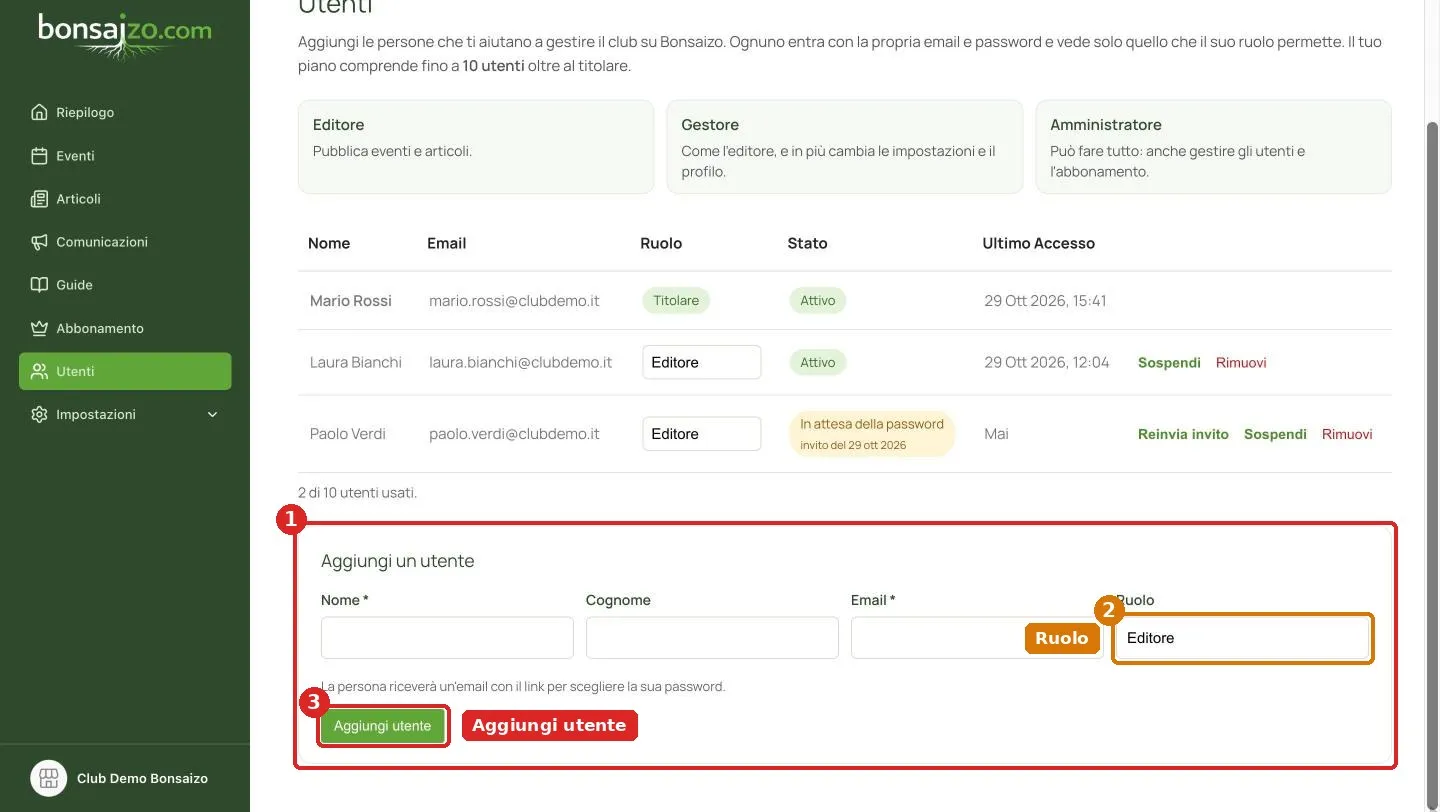
Compila il modulo (1), scegli il ruolo (2) e clicca su Aggiungi utente (3).
Apri Utenti dal menu.
In fondo alla pagina scrivi nome, cognome ed email della persona.
Scegli il ruolo e clicca su Aggiungi utente.
La persona riceve un’email con il link per scegliere la sua password. Da quel momento può entrare nel pannello con la sua email.
Usa un indirizzo email che la persona non ha già usato su Bonsaizo: ogni email può avere un solo account.
Lo stato di ogni utente
In attesa della password: l’invito è partito ma la persona non ha ancora scelto la password. Se l’email si è persa usa Reinvia invito (e chiedile di controllare lo spam).
In attesa di accesso: la password è impostata ma non è ancora entrata nel pannello.
Attivo: è entrata almeno una volta. Nella colonna Ultimo accesso vedi quando.
Sospeso: l’hai sospesa tu.
Cambiare ruolo, sospendere, rimuovere
Cambiare ruolo: scegli il nuovo ruolo dal menu nella riga della persona; si salva subito.
Sospendi: blocca l’accesso subito (anche se la persona è collegata) senza cancellare nulla. Con Riattiva torna tutto come prima. Utile per un collaboratore stagionale.
Rimuovi: toglie definitivamente l’accesso al pannello. Quello che la persona ha pubblicato resta online.
Il titolare dell’account non può essere sospeso né rimosso e solo titolare e amministratori vedono la sezione Utenti.