Un prodotto ben presentato vende di più: foto chiare, un titolo preciso e una descrizione completa aiutano il cliente a scegliere e Google a trovarti. In questa guida vediamo tutti i passaggi, dalla creazione alle varianti, fino alla sezione SEO.
In breve
Prodotti → Aggiungi prodotto: foto, nome, prezzo, breve descrizione e categoria, poi Crea prodotto.
Nella scheda che si apre completa descrizione, magazzino, spedizione e SEO.
Se il prodotto ha più misure o colori, scegli Con variazioni e crea le varianti.
Clicca su Salva prodotto.
Passo 1 – Crea il prodotto
Dal menu apri Prodotti e clicca su Aggiungi prodotto.
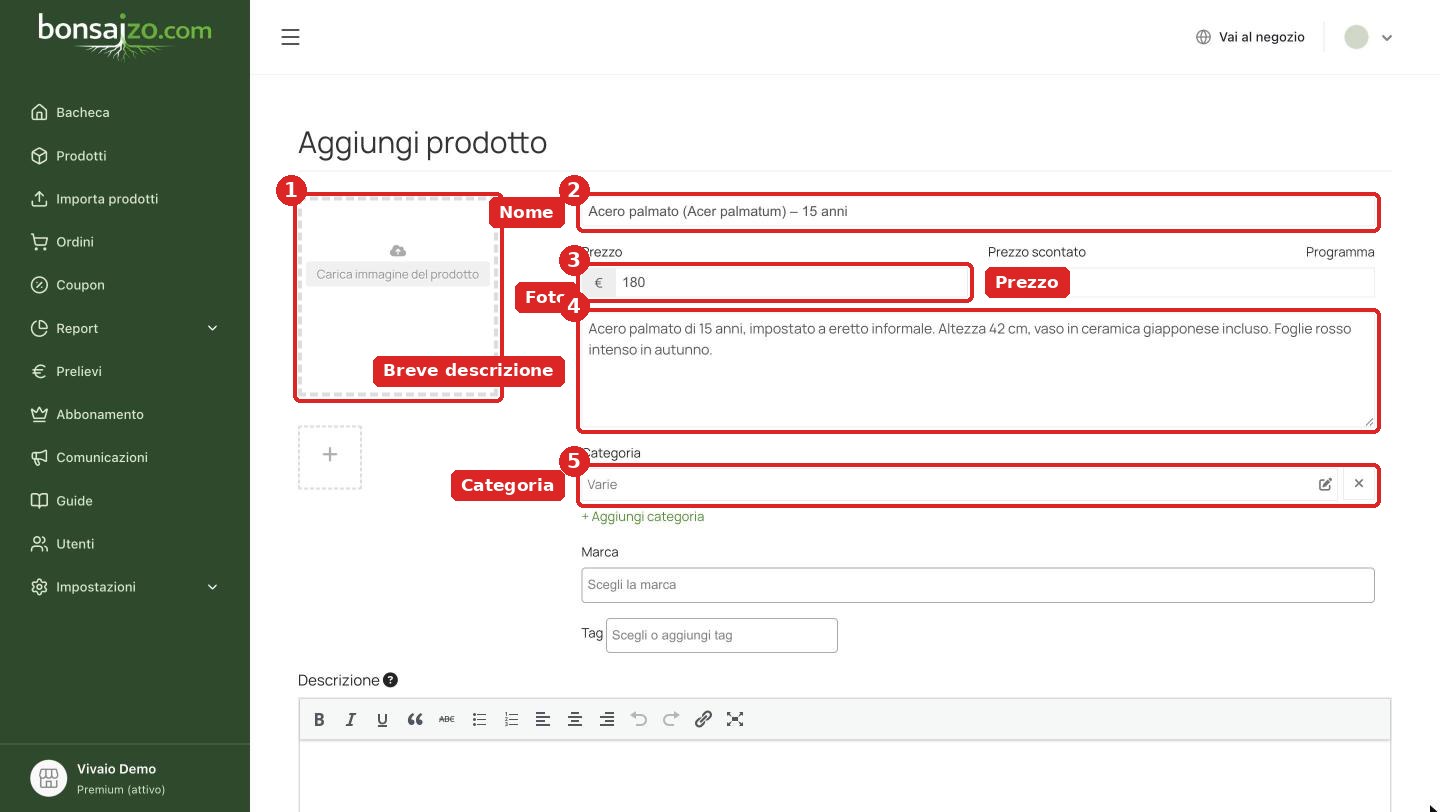
Foto (1), nome (2), prezzo (3), breve descrizione (4) e categoria (5).
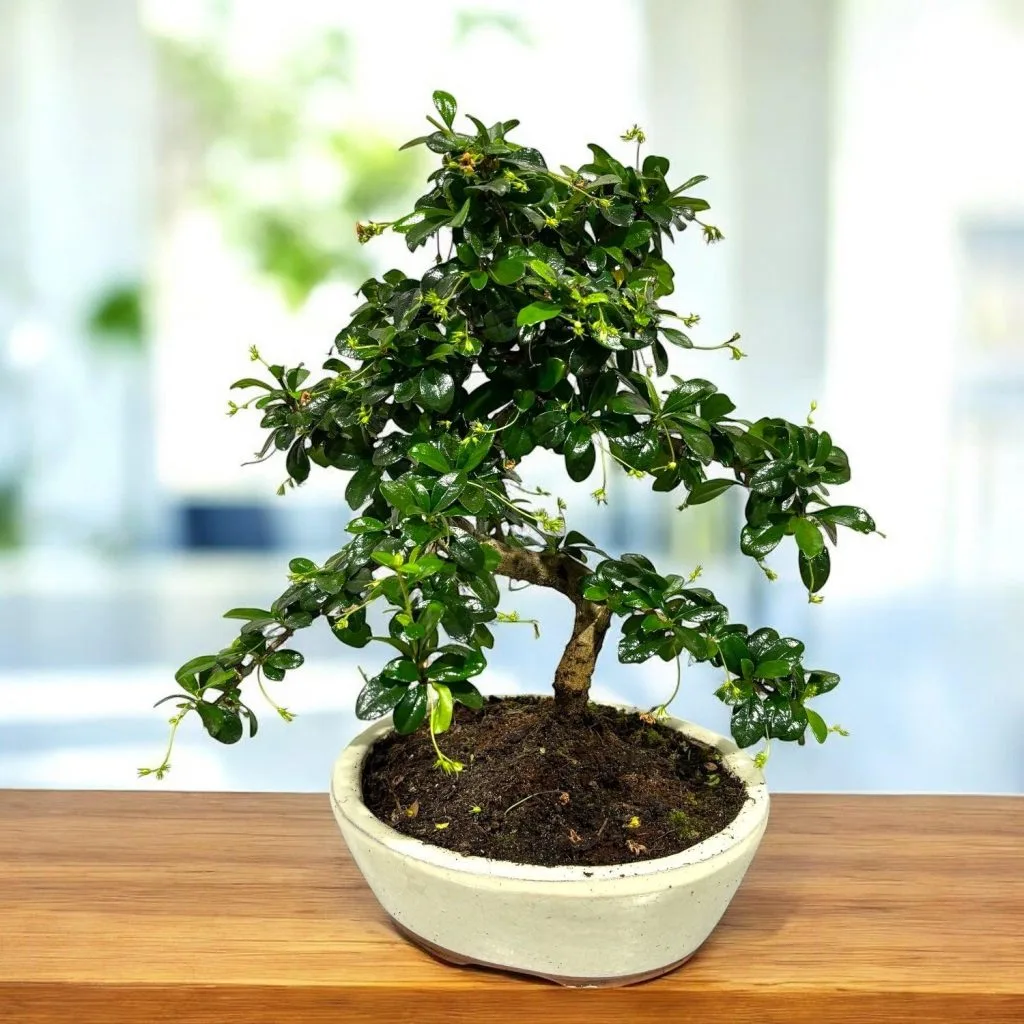
Foto (1): la foto principale. Usa uno sfondo neutro, buona luce e la pianta intera. Con il riquadro + sotto puoi aggiungere altre foto (fronte, retro, dettaglio del tronco, radici, vaso).
Nome (2): specie, nome comune ed elemento distintivo. Esempio: Acero palmato (Acer palmatum) – 15 anni.
Prezzo (3): il prezzo di vendita. Il Prezzo scontato è facoltativo: con Programma puoi decidere da quando a quando vale lo sconto.
Breve descrizione (4): due o tre righe con le informazioni chiave (età, altezza, stile, vaso).
Categoria (5): scegli la categoria più precisa, ad esempio Bonsai da esterno o Vasi per bonsai. È così che i clienti trovano il prodotto nel catalogo.
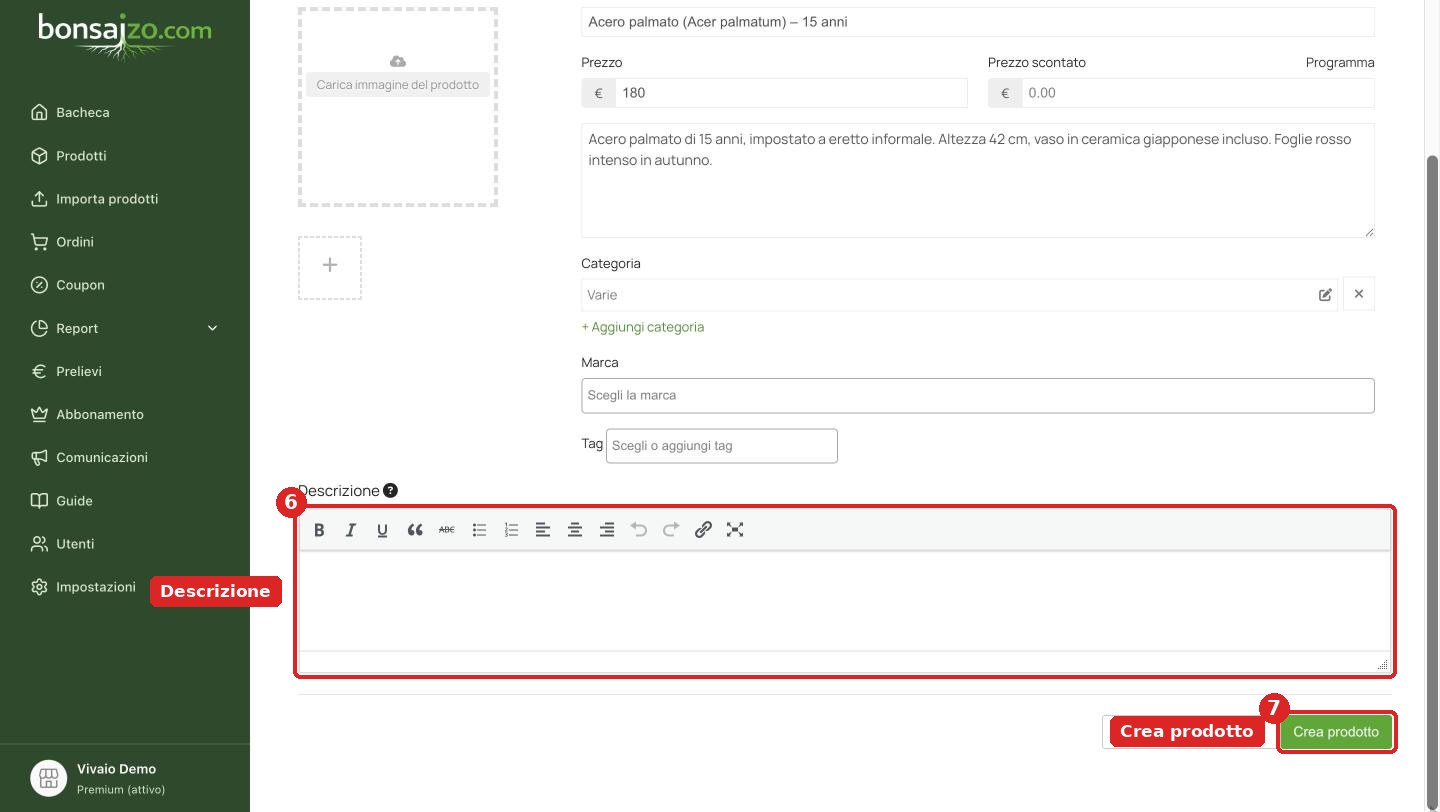
Descrizione completa (6) e Crea prodotto (7).
Scrivi la descrizione completa (6) e clicca su Crea prodotto (7). Si apre la scheda completa del prodotto, dove trovi tutte le altre opzioni.
Passo 2 – La scheda completa
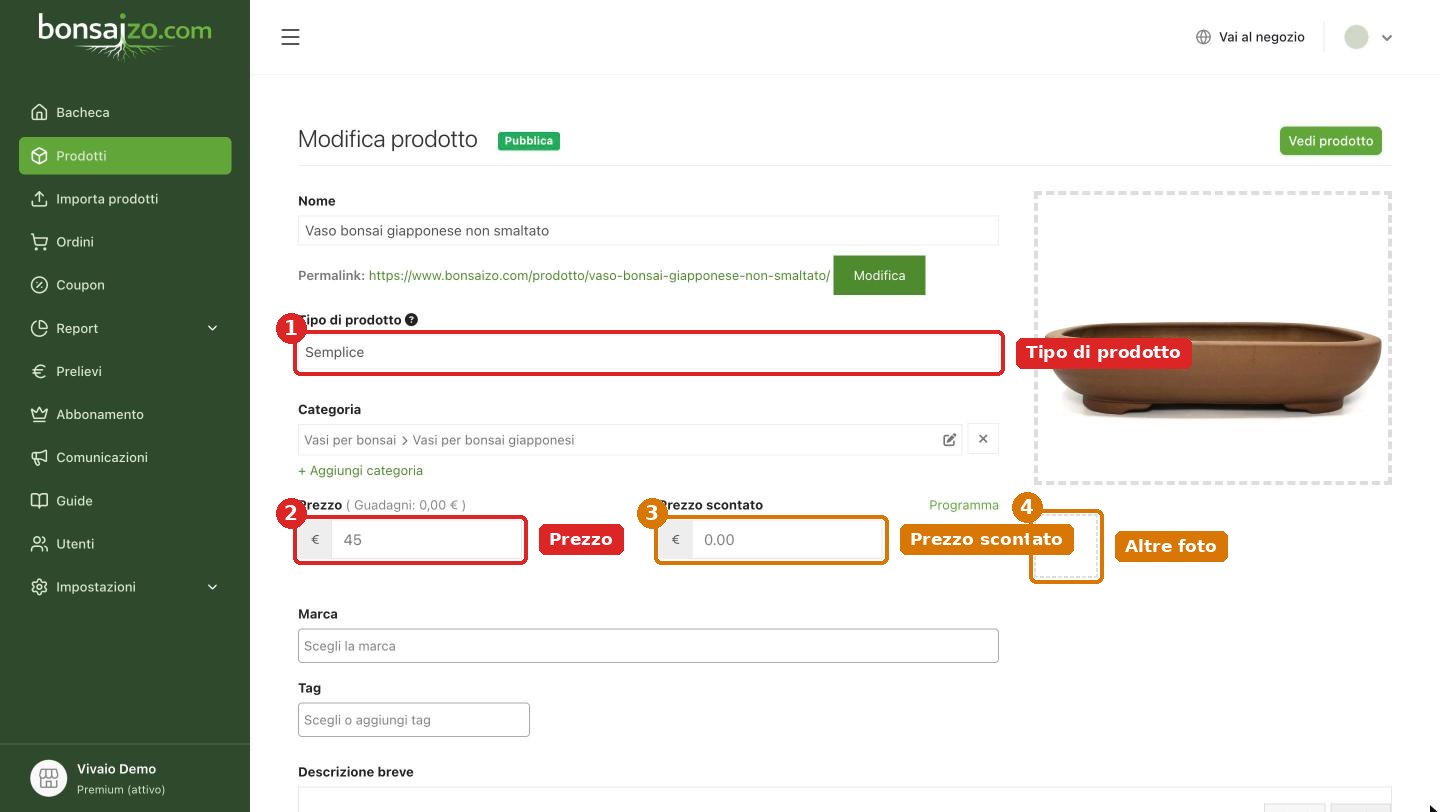
Tipo di prodotto (1), prezzo (2), prezzo scontato (3) e altre foto (4).
Tipo di prodotto (1): Semplice per un pezzo unico o un articolo in una sola versione; Con variazioni se lo vendi in più misure, colori o formati (vedi Passo 5).
Prezzo (2) e Prezzo scontato (3): accanto a Prezzo vedi anche quanto guadagni al netto della commissione.
Altre foto (4): aggiungi fino a 5–6 foto. Le foto vendono più di qualsiasi descrizione.
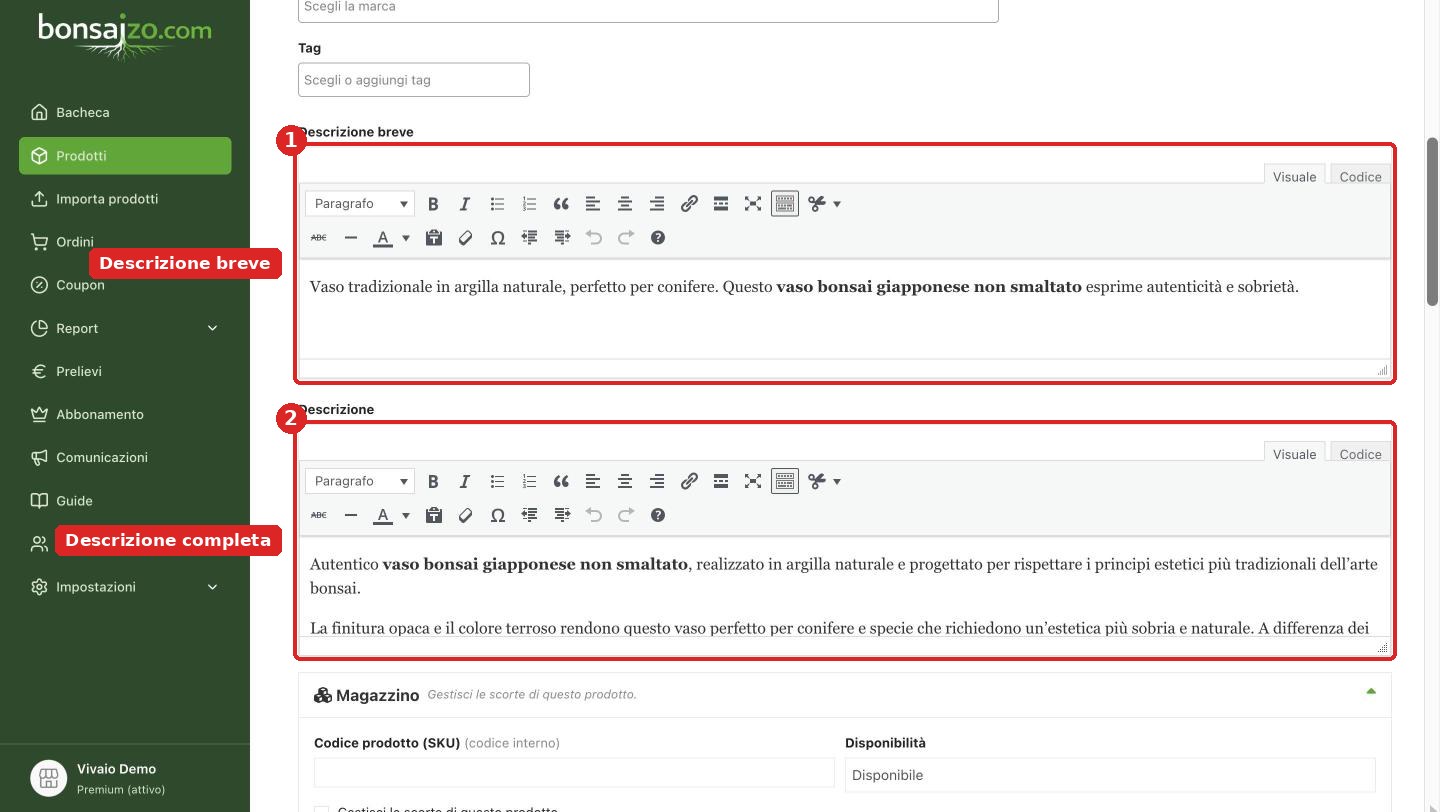
La descrizione breve (1) compare accanto alle foto, quella completa (2) sotto, nella scheda del prodotto.
Nella descrizione completa racconta la pianta: specie, età stimata, altezza e larghezza della chioma, diametro del tronco, stile, ultimo rinvaso, tipo di terriccio, vaso, esposizione consigliata e cure. Più è completa, meno domande ti faranno i clienti e meglio ti posiziona Google.
Passo 3 – Magazzino e spedizione
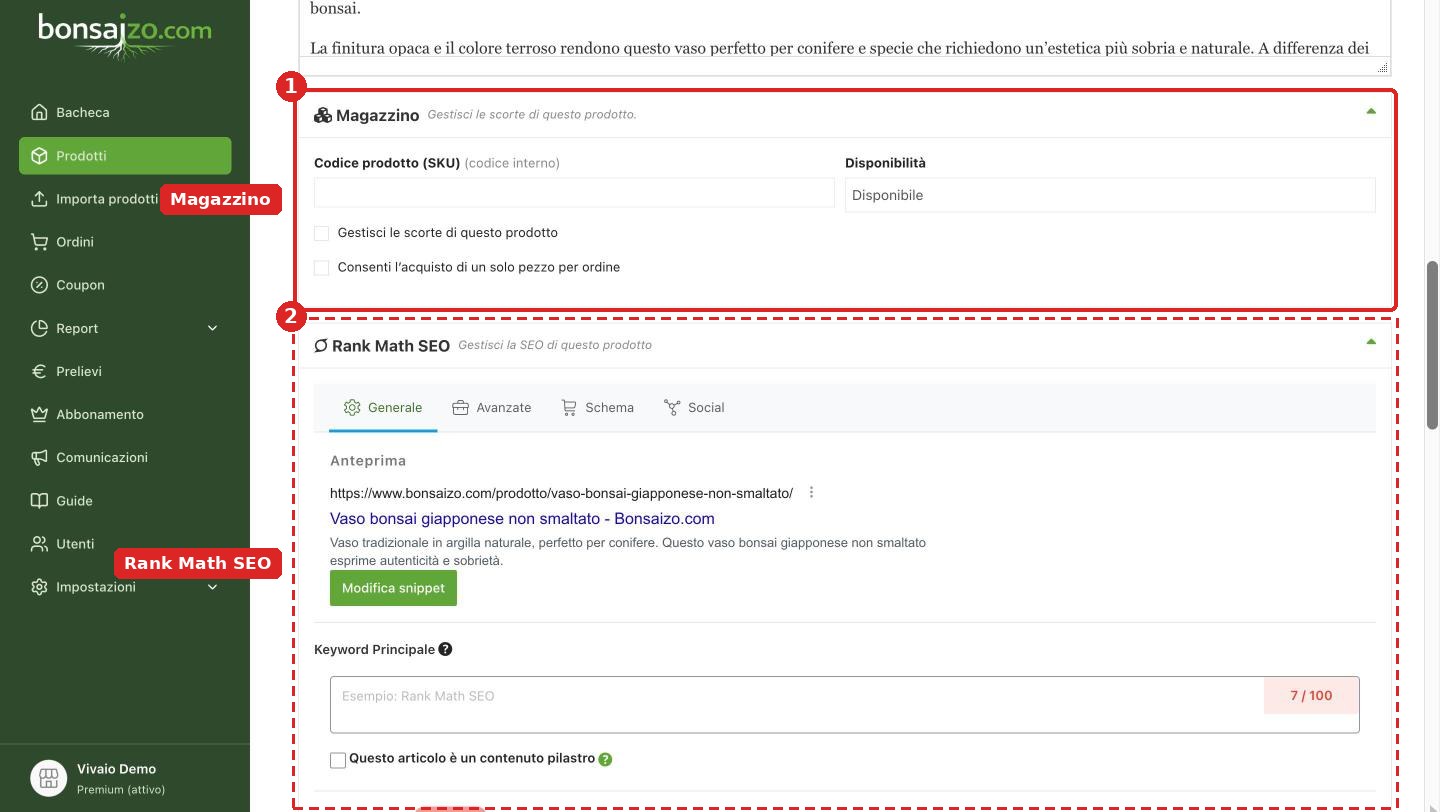
Magazzino (1). Più sotto trovi la sezione Rank Math SEO (2).
Codice prodotto (SKU): un codice interno, utile se hai tanti articoli (es. ACE-015).
Disponibilità: Disponibile, Esaurito o Ordinabile.
Gestisci le scorte: spunta se hai più pezzi uguali (es. 10 vasi) e indica la quantità: quando finiscono il prodotto diventa automaticamente esaurito.
Un solo pezzo per ordine: utile per i pezzi unici.
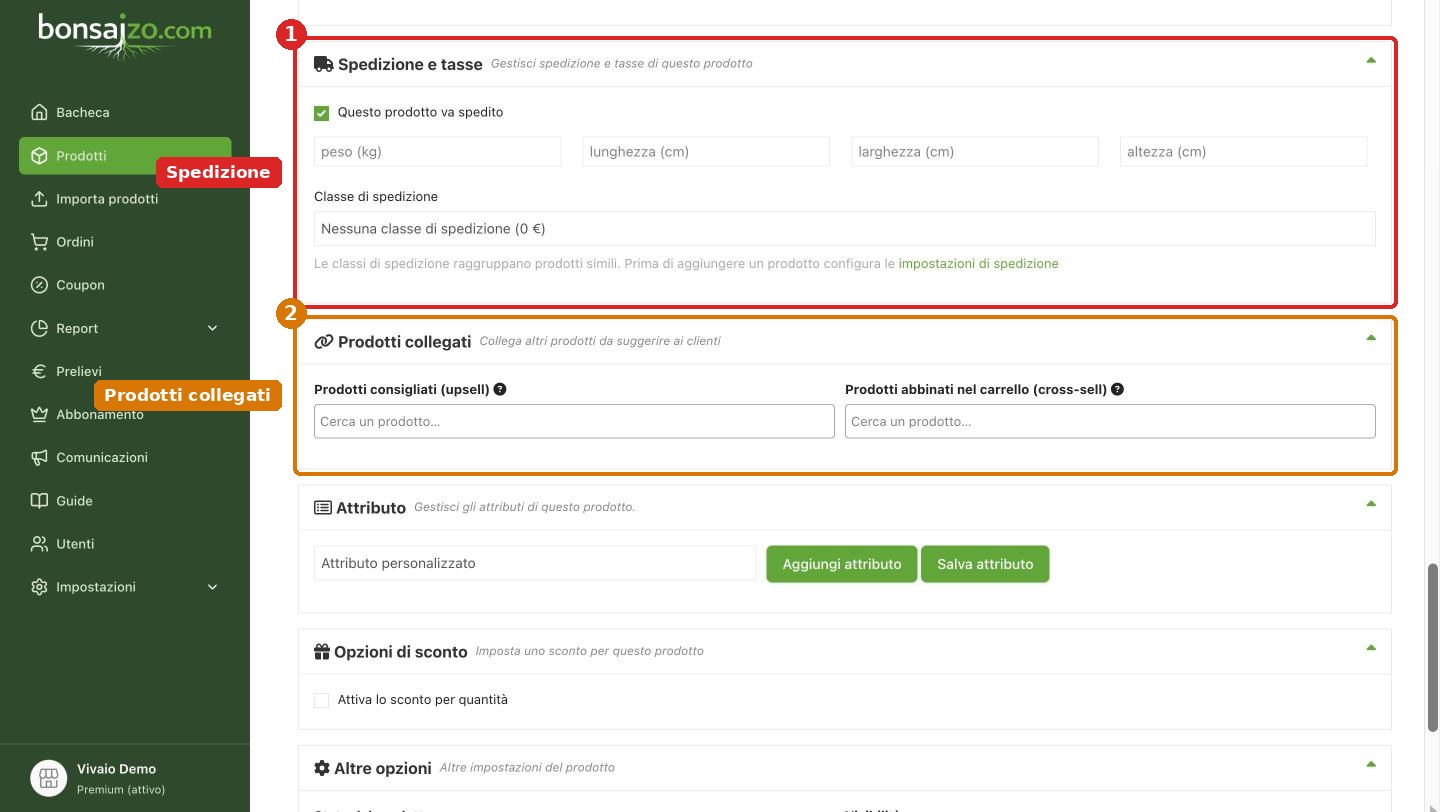
Spedizione (1) e prodotti collegati (2).
In Spedizione e tasse (1) lascia spuntato Questo prodotto va spedito e indica peso e dimensioni del pacco: servono a calcolare il costo di spedizione. Se usi le classi di spedizione (ad esempio “piante grandi”), sceglila qui. Con Prodotti collegati (2) puoi suggerire altri tuoi articoli, ad esempio vaso e terriccio adatti alla pianta.
Passo 4 – Cosa scrivere nella sezione Rank Math SEO
La sezione Rank Math SEO decide come il prodotto appare su Google. Bastano tre cose.
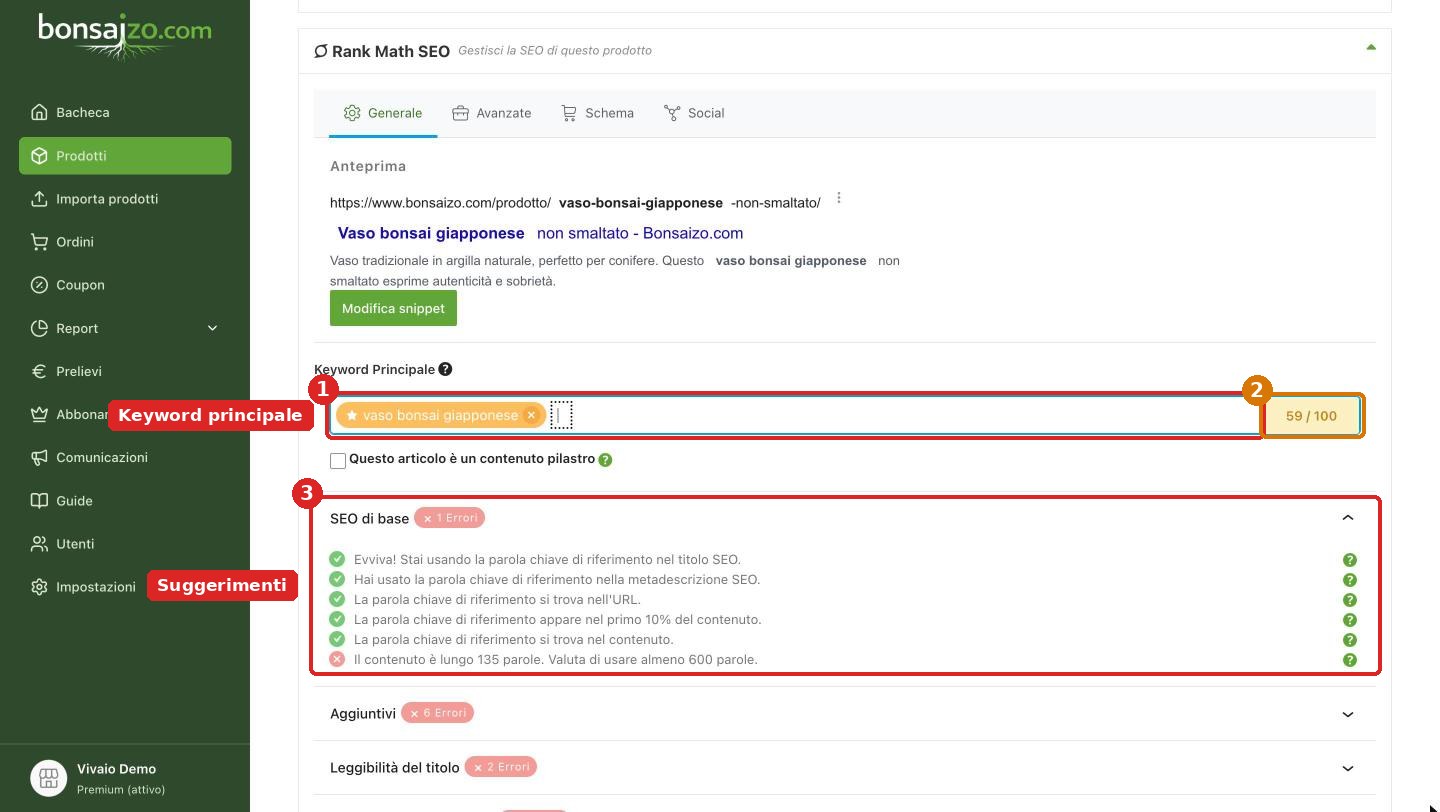
Scrivi la keyword principale (1): il punteggio (2) e i suggerimenti (3) si aggiornano subito.
Keyword principale (1): la frase che un cliente scriverebbe su Google per trovare questo prodotto. Esempi: acero palmato bonsai, vaso bonsai giapponese, ginepro prebonsai. Una sola frase, di 2–4 parole.
Punteggio (2): punta almeno al giallo/verde (oltre 60/100).
Suggerimenti (3): ogni voce con la X rossa è un consiglio: ad esempio usare la keyword nel titolo, all’inizio della descrizione e nell’indirizzo della pagina.
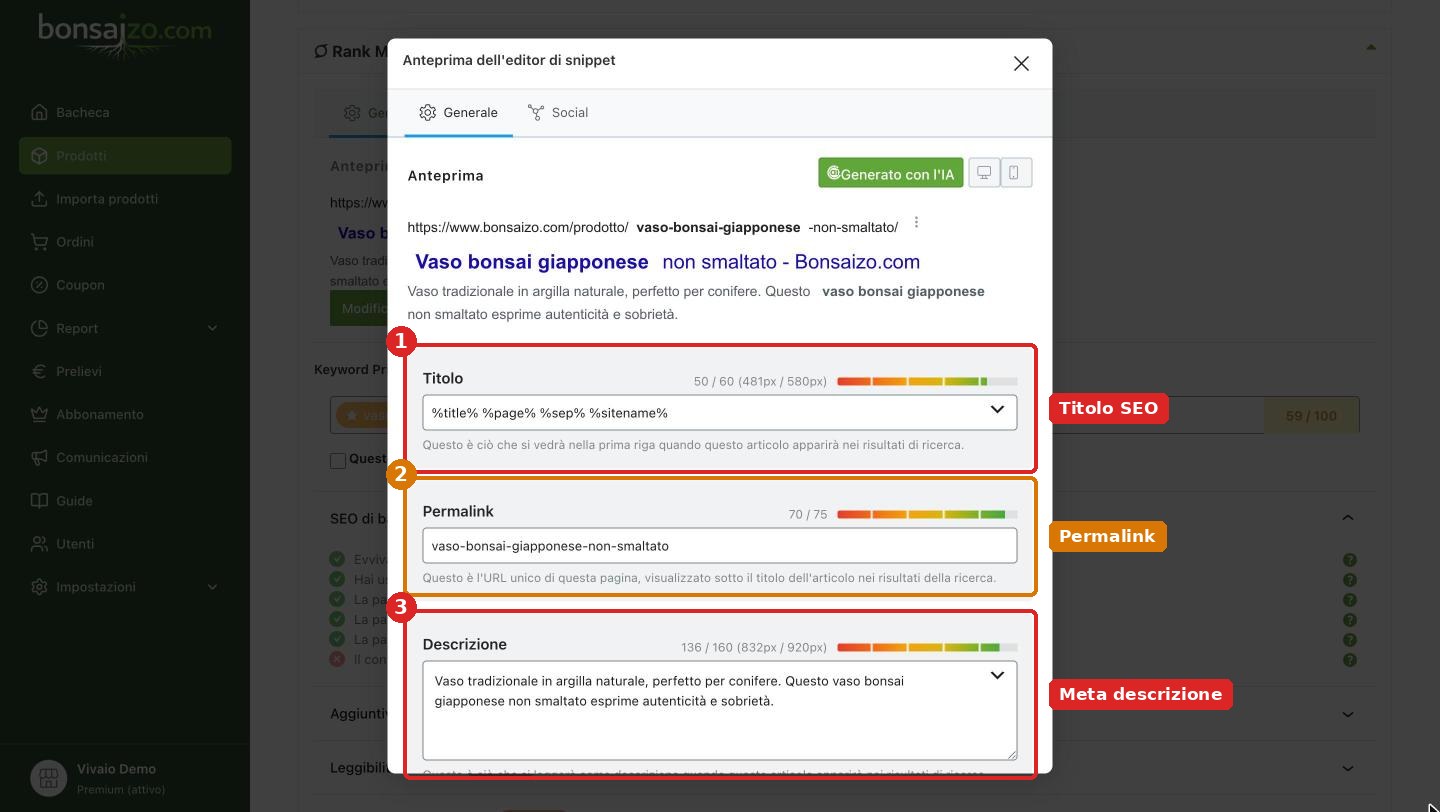
Clicca su Modifica snippet per scrivere titolo (1), indirizzo (2) e descrizione (3) per Google.
Titolo SEO (1): di solito va bene quello proposto (nome del prodotto – Bonsaizo.com). Restare sotto i 60 caratteri.
Permalink (2): l’indirizzo della pagina. Corto, con la keyword, senza date o codici.
Meta descrizione (3): 1–2 frasi (massimo 160 caratteri) che invitano a cliccare. Esempio: Acero palmato di 15 anni in stile eretto informale, vaso giapponese incluso. Spedizione protetta in tutta Italia.
Non serve arrivare a 100/100: con keyword, titolo e meta descrizione curati il prodotto è già ben ottimizzato.
Passo 5 – Prodotti con varianti (misure, colori, età)
Se vendi lo stesso articolo in più versioni (un vaso in tre misure, un ginepro di diverse età) non creare tanti prodotti: usa le variazioni.
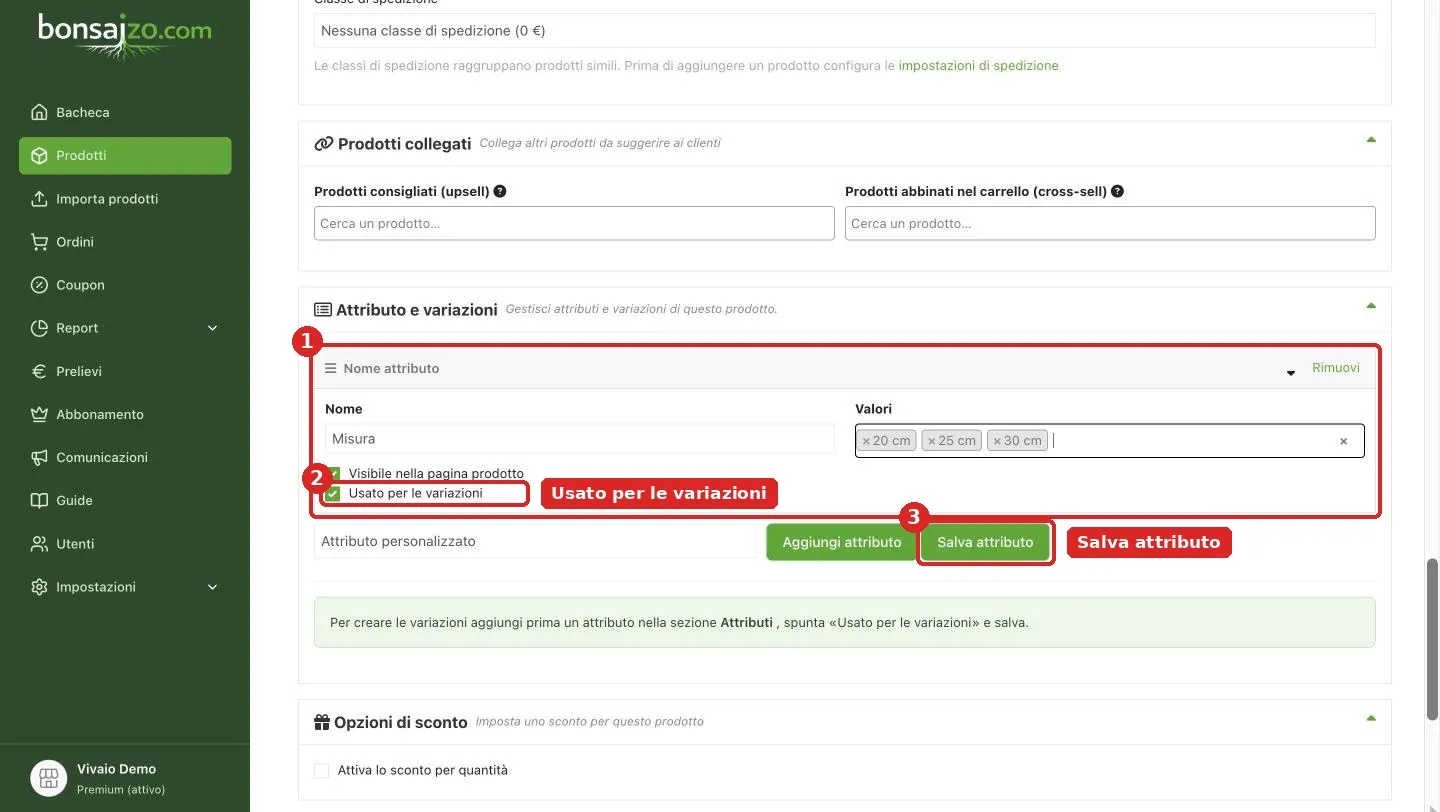
Nome e valori dell’attributo (1), «Usato per le variazioni» (2) e Salva attributo (3).
In alto imposta il Tipo di prodotto su Con variazioni.
Nella sezione Attributo e variazioni lascia Attributo personalizzato e clicca su Aggiungi attributo.
Scrivi il nome (es. Misura) e i valori (es. 20 cm, 25 cm, 30 cm) (1): premi Invio dopo ogni valore.
Spunta Usato per le variazioni (2) e clicca su Salva attributo (3).
Compare la parte delle variazioni: clicca su Crea tutte le variazioni dagli attributi. Viene creata una variante per ogni valore.
Apri ogni variante e indica prezzo, eventuale quantità e, se vuoi, una foto dedicata. Poi clicca su Salva variazioni.
Una variante senza prezzo non è acquistabile: controlla di averlo inserito per tutte.
Passo 6 – Pubblica
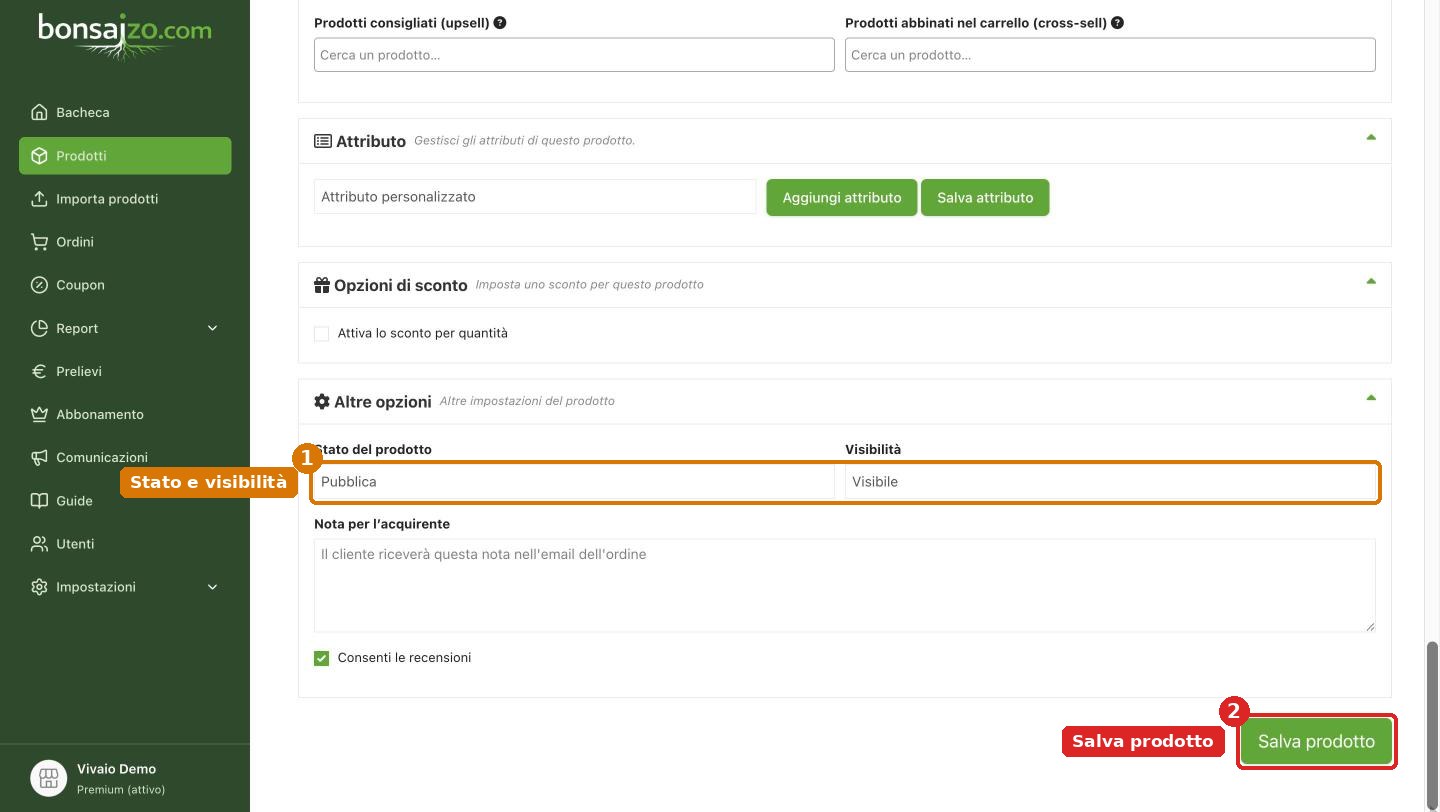
Stato e visibilità (1) e Salva prodotto (2).
In Altre opzioni (1) controlla che lo stato sia Pubblica (o Bozza se vuoi finirlo dopo) e la visibilità Visibile. Puoi anche scrivere una Nota per l’acquirente, che il cliente riceverà con l’email dell’ordine (ad esempio le prime cure da fare). Clicca su Salva prodotto (2).
Consigli per vendere di più
Almeno 4 foto, sempre con luce naturale.
Indica sempre le misure: altezza, larghezza della chioma e diametro del tronco.
Spiega come imballi e spedisci le piante vive.
Rispondi alle domande dei clienti e invita a lasciare una recensione.