Se hai già i tuoi prodotti in un foglio Excel, nel gestionale o in un altro negozio online, non devi inserirli uno a uno: con Importa prodotti li carichi tutti insieme, fino a 100 per volta.
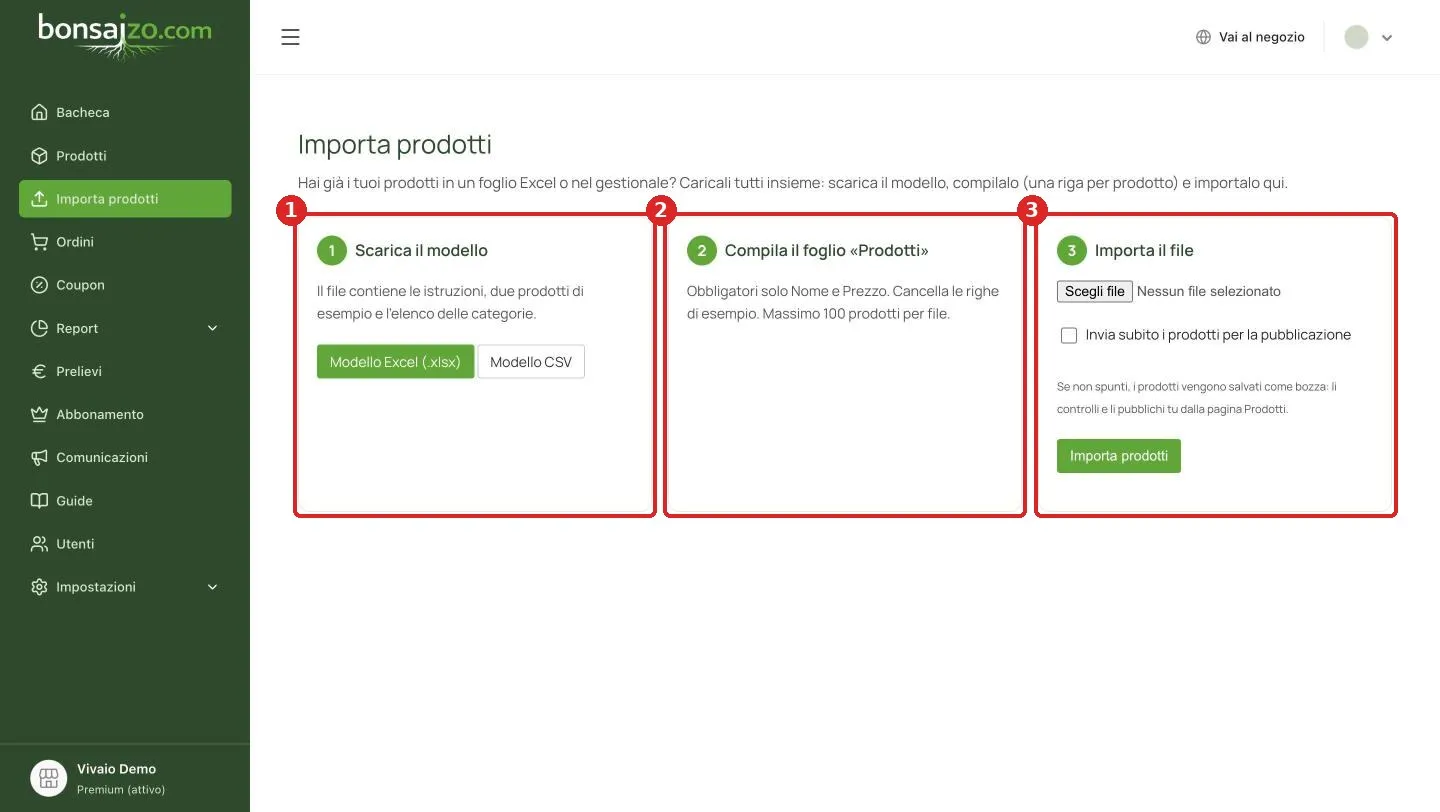
I tre passaggi: scarica il modello (1), compila il foglio (2), importa il file (3).
Passo 1 – Scarica il modello
Dal menu apri Importa prodotti e scarica il Modello Excel (.xlsx). Se usi un altro programma puoi scaricare il Modello CSV. Il file contiene le istruzioni, due prodotti di esempio e l’elenco delle categorie da usare.
Passo 2 – Compila il foglio «Prodotti»
Una riga per prodotto.
Obbligatori solo Nome e Prezzo; tutto il resto è facoltativo ma consigliato (descrizioni, categoria, quantità, peso, specie, età, stile).
Il prezzo si scrive con la virgola o il punto, senza simbolo dell’euro (es. 45,00).
Per la categoria copia esattamente un nome dall’elenco del modello.
Per le foto inserisci il link pubblico dell’immagine (che inizia con https://). Più foto si separano con la virgola.
Il codice (SKU) è utile: se reimporti un prodotto con lo stesso codice, viene aggiornato invece di essere duplicato.
Cancella le righe di esempio prima di importare.
Puoi usare il file anche per aggiornare velocemente prezzi e quantità: esporta i tuoi codici, cambia i valori e reimporta.
Passo 3 – Importa
Nel riquadro 3 clicca su Scegli file e seleziona il file compilato.
Se vuoi che i prodotti vadano subito online spunta Invia subito i prodotti per la pubblicazione; altrimenti vengono salvati come bozza e li pubblichi tu dopo averli controllati.
Clicca su Importa prodotti. Al termine vedi quanti prodotti sono stati creati o aggiornati e l’elenco di eventuali righe con errori.
Se qualcosa non va
Riga ignorata: manca il nome o il prezzo.
Categoria non trovata: il prodotto viene messo in «Varie»; correggi il nome della categoria e reimporta.
Foto non caricate: il link non è pubblico o non porta direttamente a un’immagine (.jpg, .png, .webp).
Dopo l’importazione apri qualche prodotto e controlla foto, prezzo e categoria prima di pubblicare tutto.