Prima di iniziare a vendere conviene sistemare le Impostazioni del negozio: i clienti si fidano di più di un negozio con logo, presentazione e spedizioni chiare. In questa guida le vediamo tutte.
1. I dati del negozio
Apri Impostazioni → Negozio.
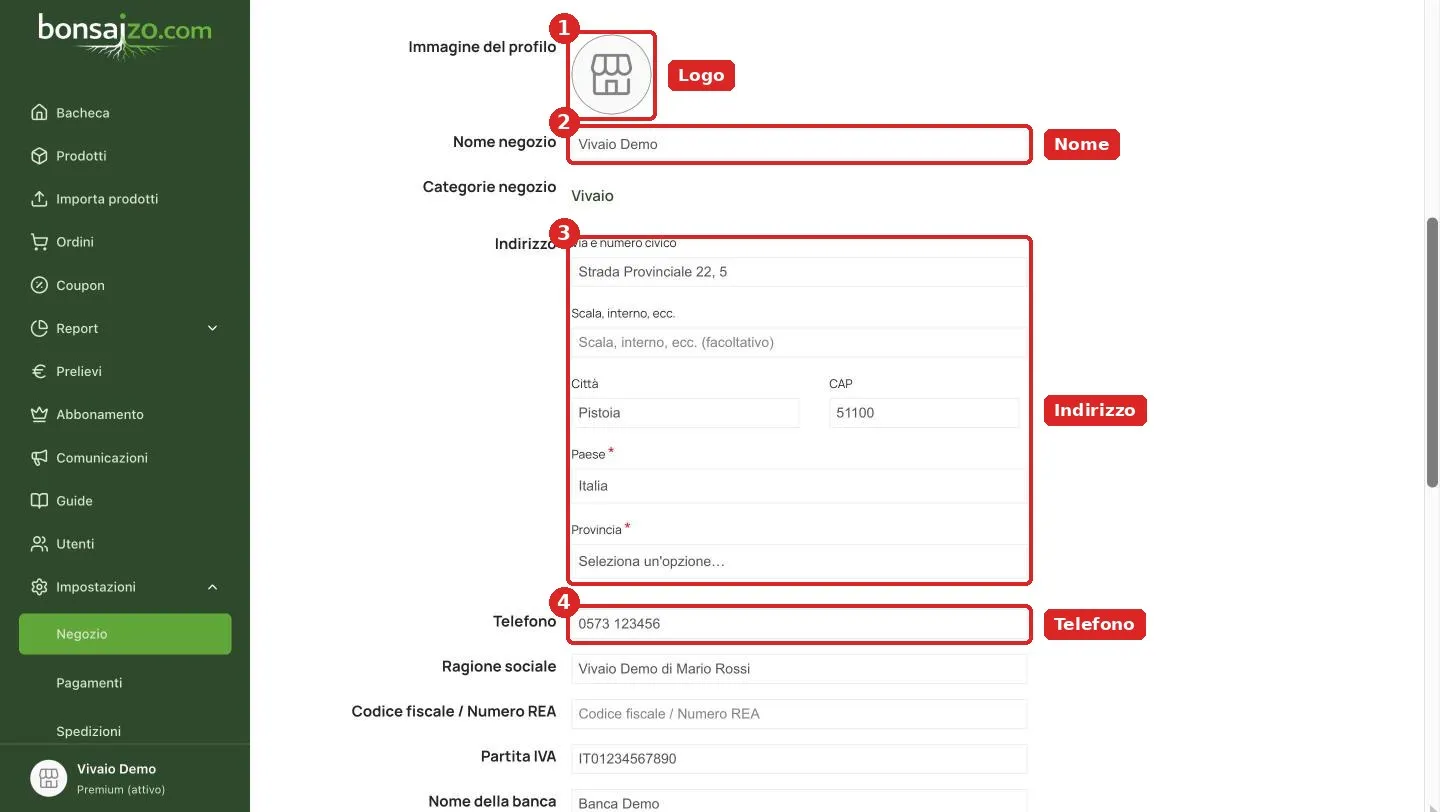
Logo (1), nome (2), indirizzo (3) e telefono (4).
Immagine di copertina: in alto, la grande foto orizzontale della tua pagina (consigliato 1200×400 pixel): il vivaio, le piante migliori, una mostra.
Logo (1): quadrato, almeno 300×300 pixel.
Nome del negozio (2): il nome con cui ti conoscono i clienti.
Indirizzo (3): città e provincia aiutano i clienti della tua zona e il ritiro in sede.
Telefono (4): un numero per i clienti.
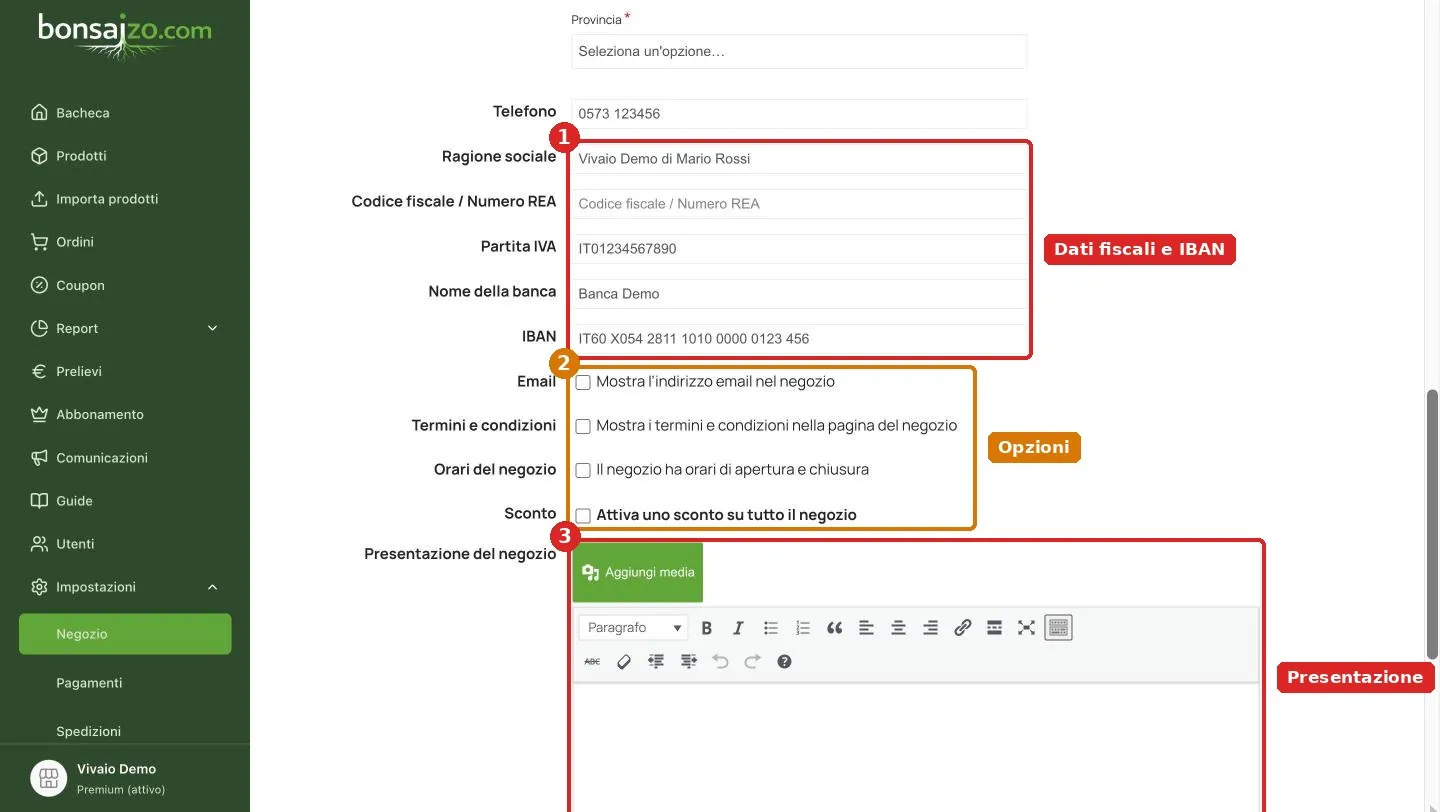
Dati fiscali e IBAN (1), opzioni (2) e presentazione del negozio (3).
Ragione sociale, codice fiscale, partita IVA, banca e IBAN (1): servono per i pagamenti e le fatture. Sono visibili solo a te e allo staff.
Opzioni (2): mostrare l’email, i termini e condizioni del negozio, gli orari di apertura e uno sconto valido su tutto il negozio.
Presentazione (3): racconta chi sei, da quanto coltivi bonsai, cosa vendi e come spedisci. 150–300 parole bastano.
Clicca su Salva impostazioni in alto a destra.
2. Come ricevi i pagamenti
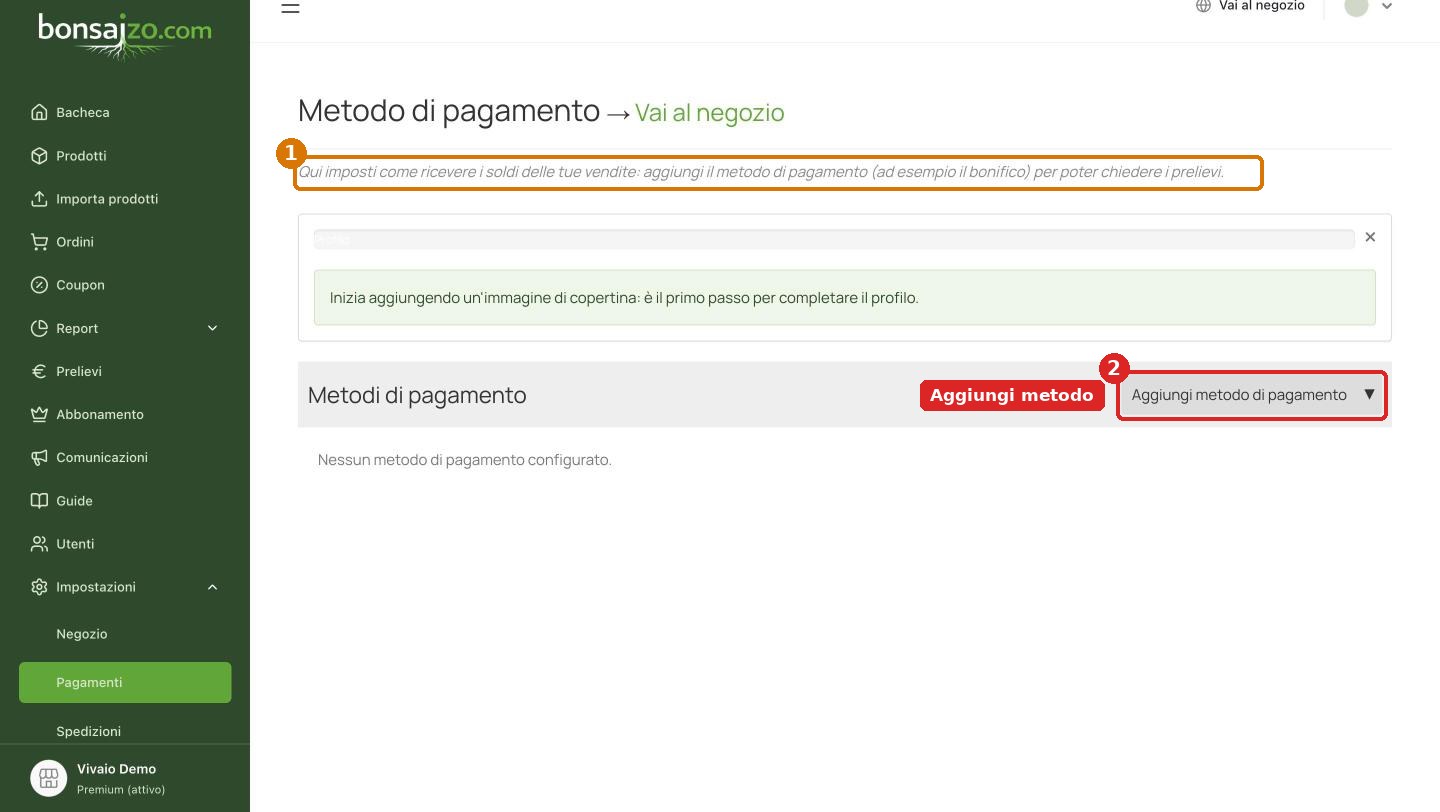
In Impostazioni → Pagamenti (1) aggiungi il metodo con cui ricevere i soldi (2).
In Impostazioni → Pagamenti clicca su Aggiungi metodo di pagamento e scegli come vuoi ricevere i soldi delle vendite (ad esempio il bonifico, indicando l’IBAN). Senza un metodo di pagamento non potrai chiedere i Prelievi del saldo maturato.
3. Le spedizioni
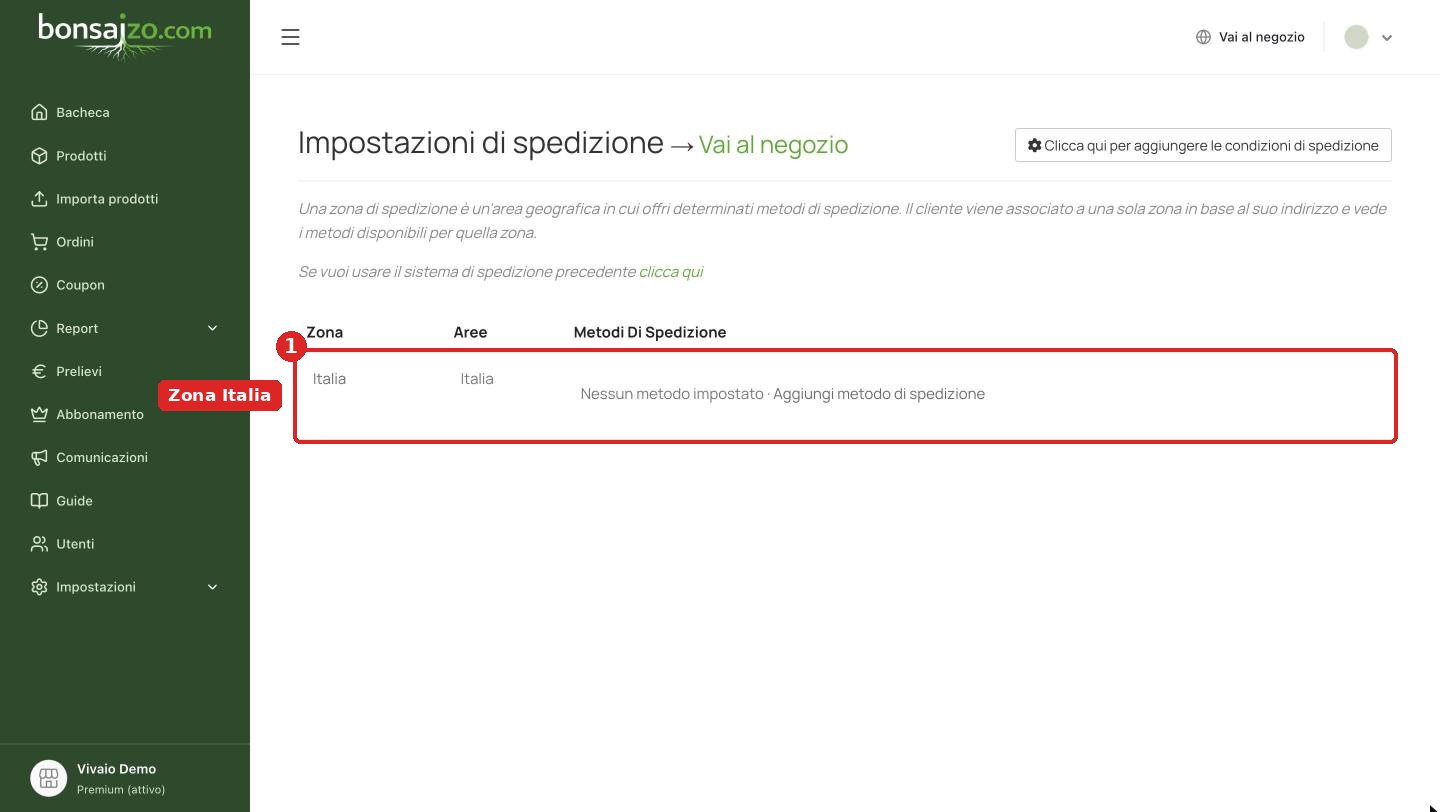
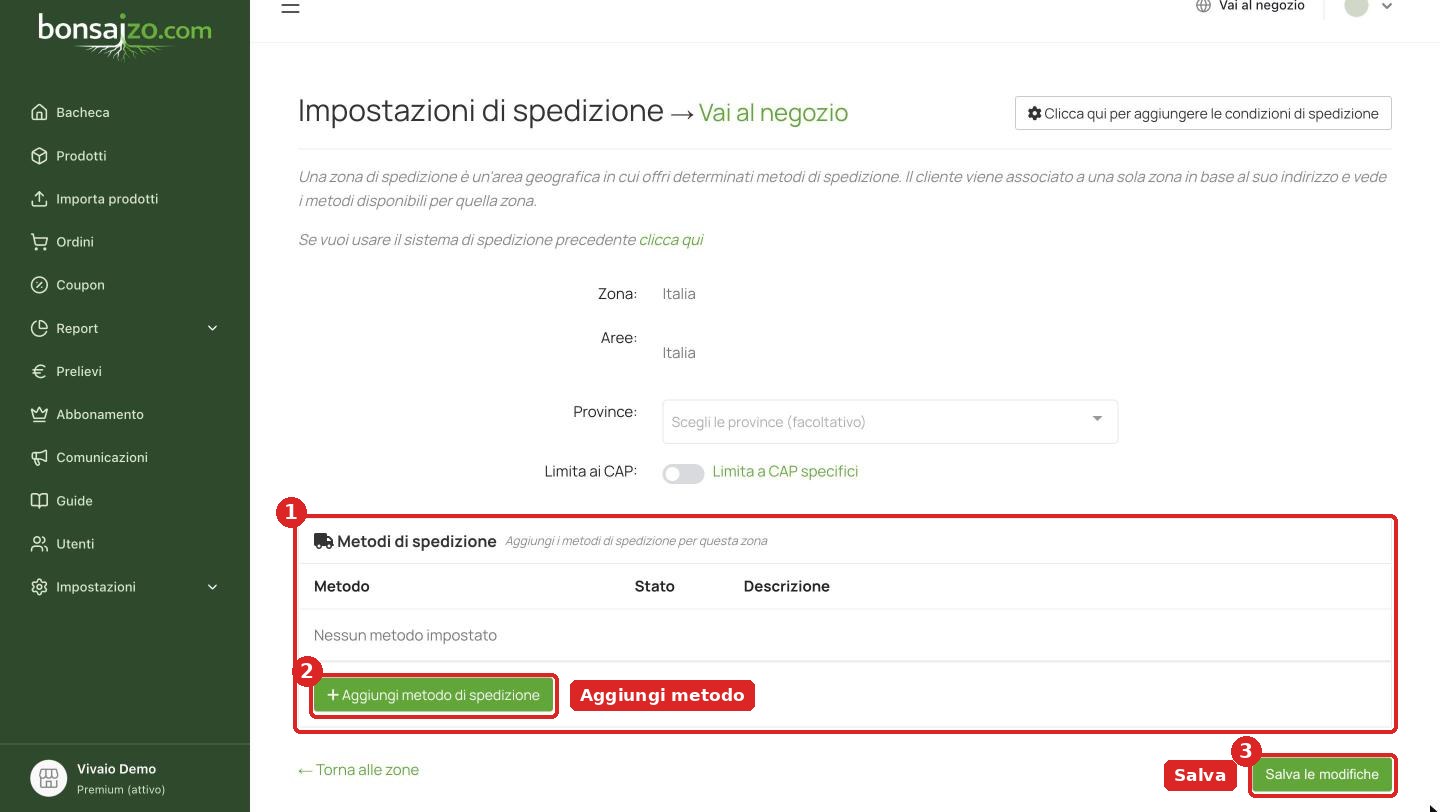
In Impostazioni → Spedizioni decidi quanto fai pagare la spedizione. Bonsaizo ha già creato la zona Italia: tu aggiungi i metodi e i costi.
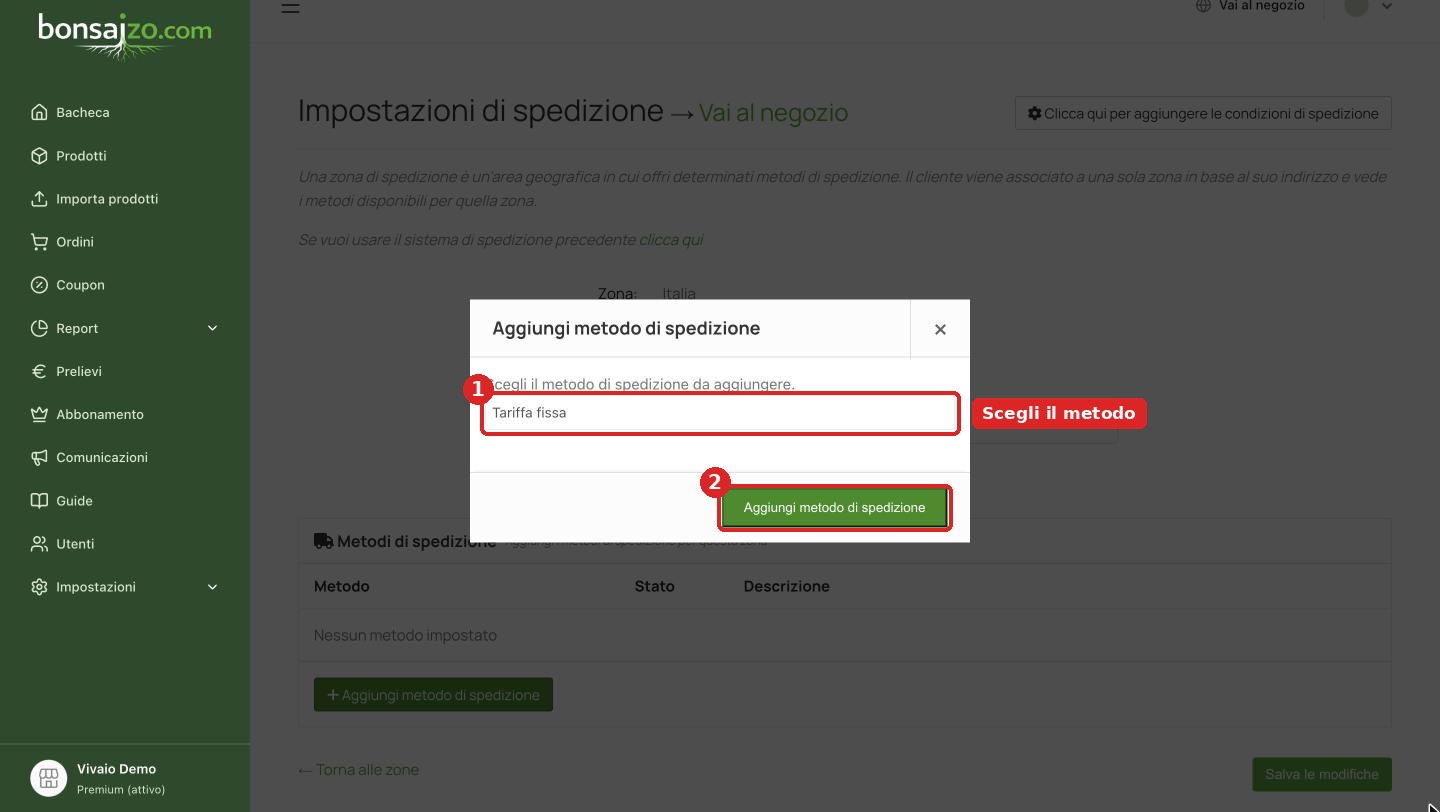
Clicca sulla zona Italia (1) per aggiungere i metodi di spedizione.I metodi della zona (1): clicca su Aggiungi metodo di spedizione (2) e alla fine su Salva le modifiche (3).Scegli il metodo (1) e confermalo (2).
Tariffa fissa: un costo uguale per ogni ordine (es. 12 €). Puoi impostare costi diversi per le classi di spedizione (es. piante grandi).
Spedizione gratuita: gratis sopra un importo minimo (es. ordini da 80 € in su).
Ritiro in sede: il cliente ritira di persona al vivaio, senza costi.
Puoi attivare più metodi insieme: il cliente sceglierà al momento dell’acquisto. Ricordati di cliccare su Salva le modifiche. Per i consigli su come imballare le piante leggi come spedire un bonsai.
4. Profili social
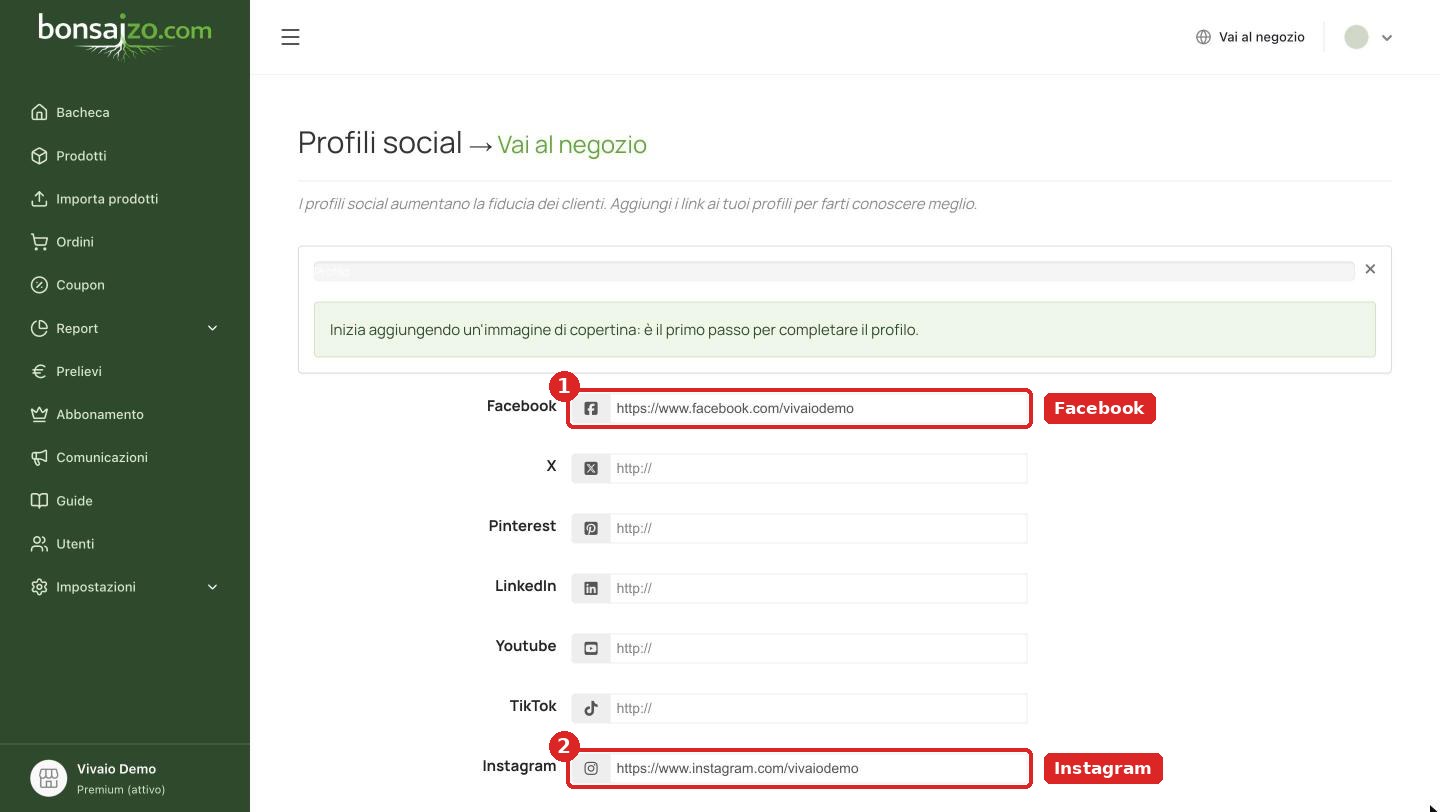
Inserisci i link completi alle tue pagine, ad esempio Facebook (1) e Instagram (2).
In Impostazioni → Profili social incolla gli indirizzi completi delle tue pagine (iniziano con https://). Compariranno come icone nella pagina del negozio.
5. SEO del negozio
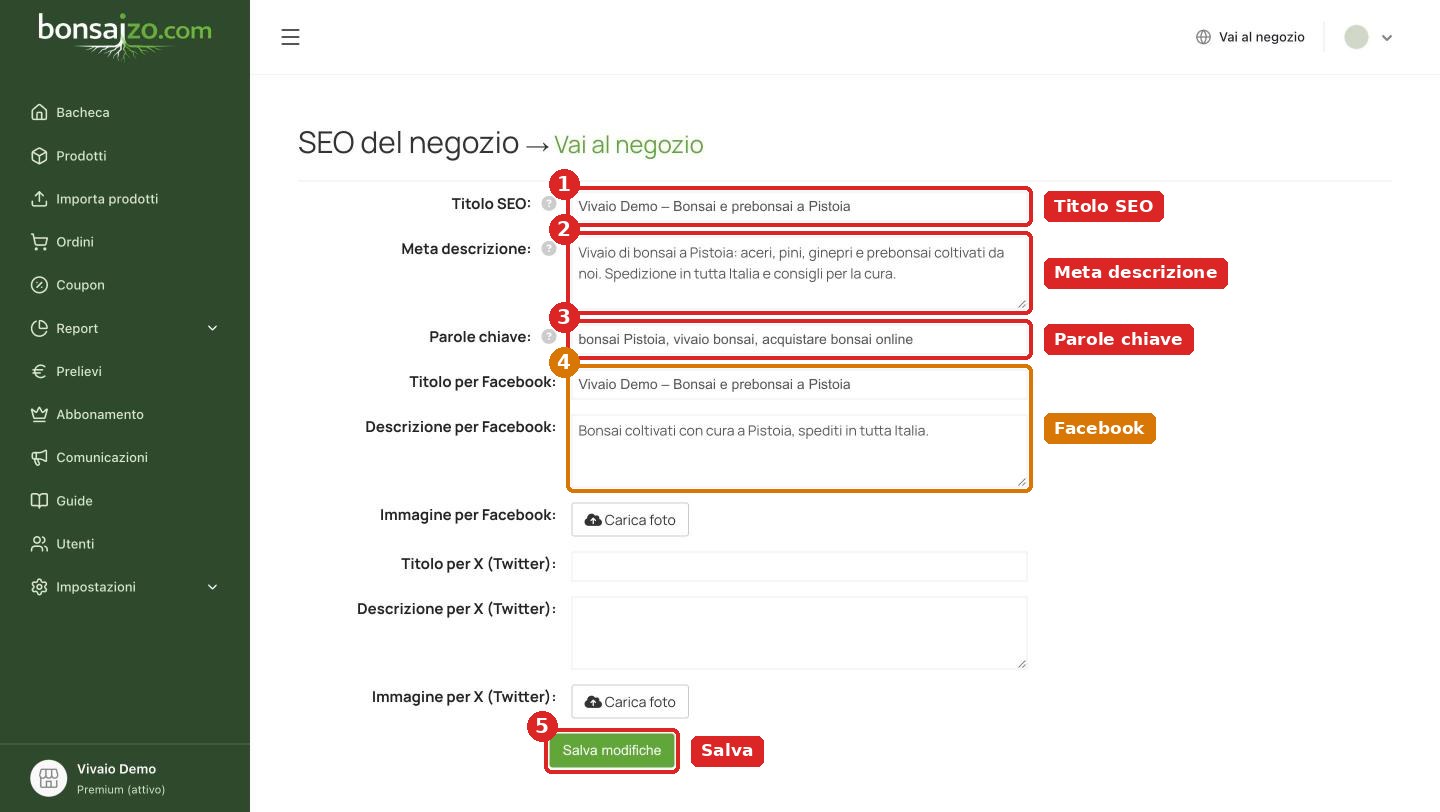
Titolo SEO (1), meta descrizione (2), parole chiave (3), testi per Facebook (4) e Salva (5).
Titolo SEO (1): Nome del negozio – cosa vendi a città, massimo 60 caratteri. Es. Vivaio Demo – Bonsai e prebonsai a Pistoia.
Meta descrizione (2): 1–2 frasi, massimo 156 caratteri, con cosa vendi, dove sei e un invito (es. spedizione in tutta Italia).
Parole chiave (3): poche parole separate da virgola.
Facebook / X (4): titolo, descrizione e immagine usati quando qualcuno condivide la tua pagina. Se li lasci vuoti si usano quelli SEO.
Clicca su Salva modifiche (5).
Passa con il mouse sui punti interrogativi accanto ai campi per leggere l’aiuto.